Введение
Когда приходит время перевести проект с одного хостинга на другой многие пользователи задаются вопросом обеспечения безопасности своего веб-ресурса.
SSL-сертификат стал обязательным элементом современного сайта. Благодаря Let's Encrypt можно получить SSL-сертификат без оплаты, которые быстро активировать через веб-интерфейс.
Подготовительный этап: Настройка окружения и проверка готовности
1.1. Доступность функции Let's Encrypt
В первую очередь, убедитесь, что ваш хостинг-провайдер активировал поддержку Let's Encrypt в cPanel.
Эта опция не работать на ограниченных аккаунтах или нуждаться в специального запроса.
Если вы не обнаруживаете опций Let's Encrypt, свяжитесь с технической поддержкой вашего хостинга.
1.2. Зайти в cPanel
Войдите в вашу учетную запись cPanel.
В большинстве случаев, адрес панели выглядит как `https://vashdomen.com:2083` или по адресу, который предоставил ваш хостинг.
Впишите идентификационные данные.
1.3. Проверка домена
Это ключевой шаг. Let's Encrypt в обязательном порядке проверить, что домен, для которого запрашивается сертификат, действительно указывает на машину, с которого идет запрос.
- Верифицируйте A-запись для вашего базового домена (например, `vashdomen.com`), ссылающуюся на действующий IP-адрес вашего сервера.
- Проверьте DNS для www : Если вы хотите включить SSL и для `www.vashdomen.com`, убедитесь, что для него функционирует корректная A-запись ( указывающая на тот же IP) или каноническое имя ( указывающая на основной домен ).
- Учет кэша DNS : Если вы сегодня модифицировали DNS-записи, предоставьте время (от 15-20 минут до 48 часов, однако в большинстве случаев быстрее ) для их распространения по сети интернет. Верифицировать состояние DNS можно с помощью специализированных сайтов вроде `dnschecker.org`.
Этап 2: Поиск настроек SSL
2.1. Навигация к SSL опциям
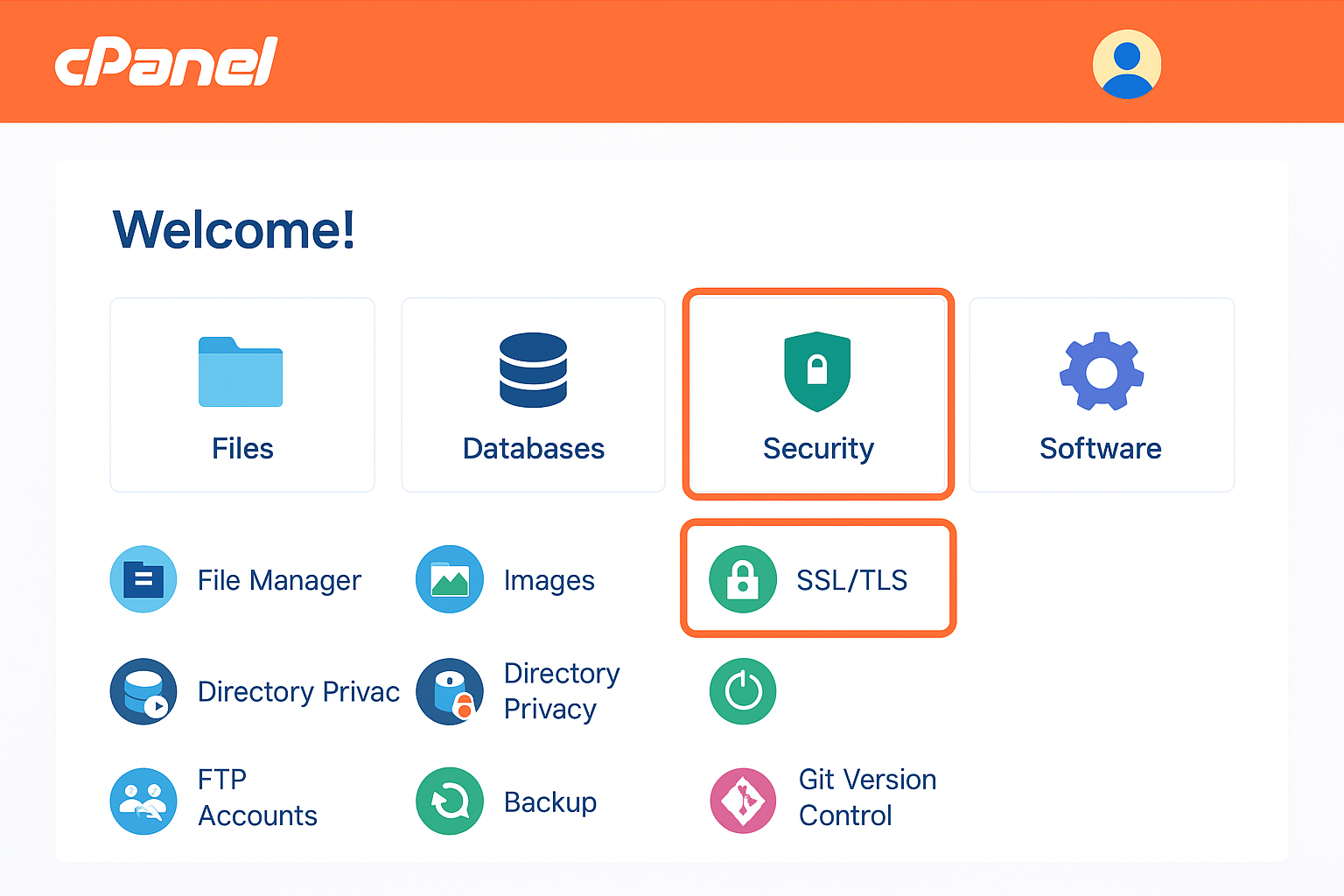
В панели управления cPanel выберите раздел Безопасность и выберите пункт Free SSL.
Как правило, опция расположена в разделе безопасности.
Завершающая фаза: Активация защищенного соединения
3.1. Выбор домена для SSL-сертификата
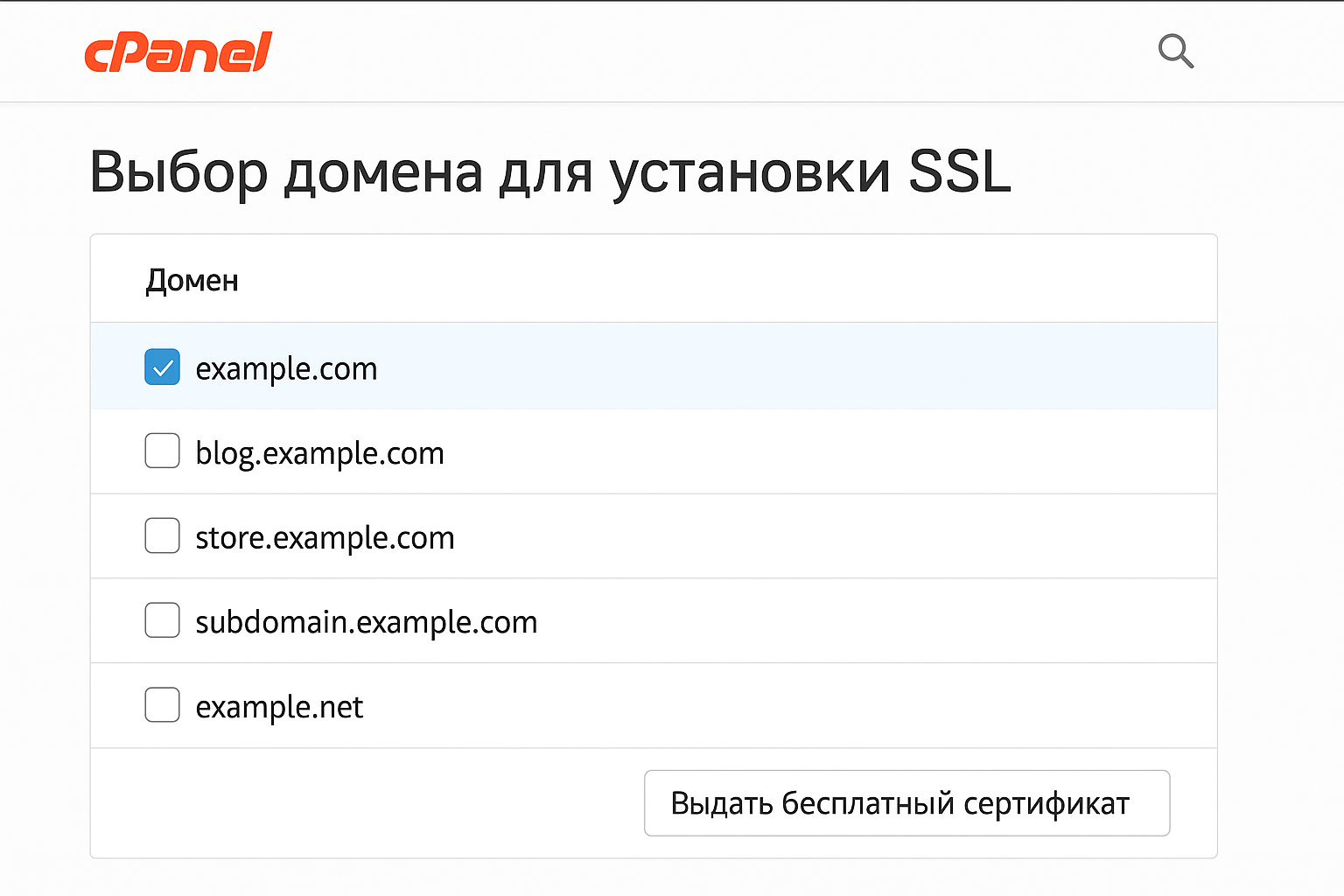
На вкладке Let's Encrypt отыщите домен, для которого вы хотите получить сертификат.
Вы сможете выбрать из список всех доменов, ассоциированных с вашему аккаунту.
3.2. Выбор настроек безопасности
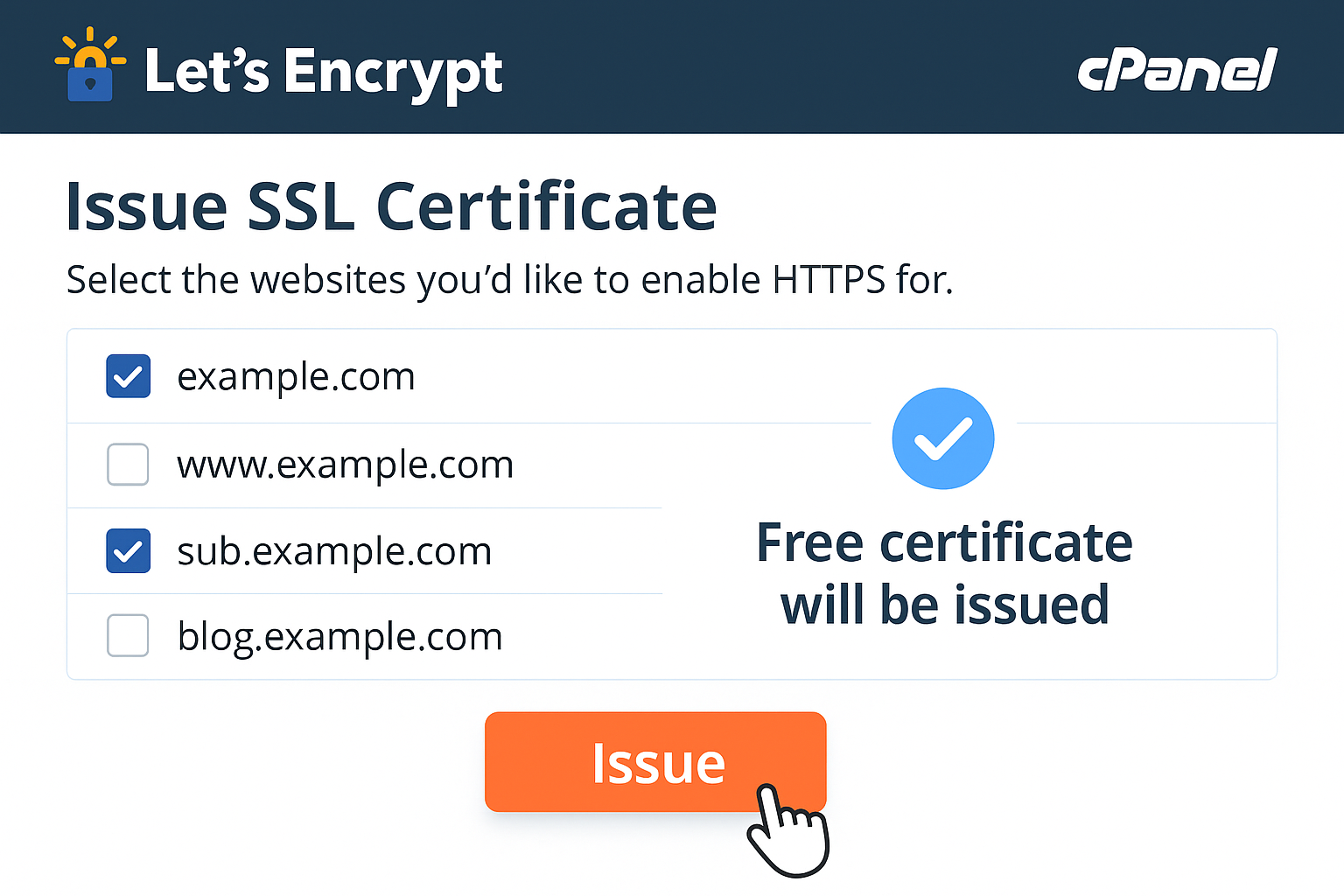
В разделе Запросить сертификат активируйте домены и поддомены, для которых нужен SSL.
Оптимально отметить как основной домен, так и вариант с www (если он применяется ).
3.3. Выпуск сертификата
Нажмите кнопку Issue. Система без дополнительных действий выпустит и активирует сертификат Let's Encrypt для указанных доменов.
Установка может продолжаться некоторое время.
Финализирующий шаг: Валидация сертификата и настройка HTTP-HTTPS
4.1. Верификация установки SSL
После генерации вы можете верифицировать статус сертификата в разделе Состояние SSL в интерфейсе безопасности cPanel.
Здесь должна быть доступна параметры о длительности работы сертификата и покрываемых доменах.
4.2. Конфигурация обязательного HTTPS
Для обеспечения безопасного доступа к сайту желательно настроить автопереход с HTTP на HTTPS.
В cPanel это можно реализовать через:
- Настройка файла.htaccess (если применяется Apache)
- Раздел Правила перенаправления в cPanel
- Параметры в системе управления контентом вашего CMS (WordPress, Joomla и др.)
4.3. Проверка работоспособности
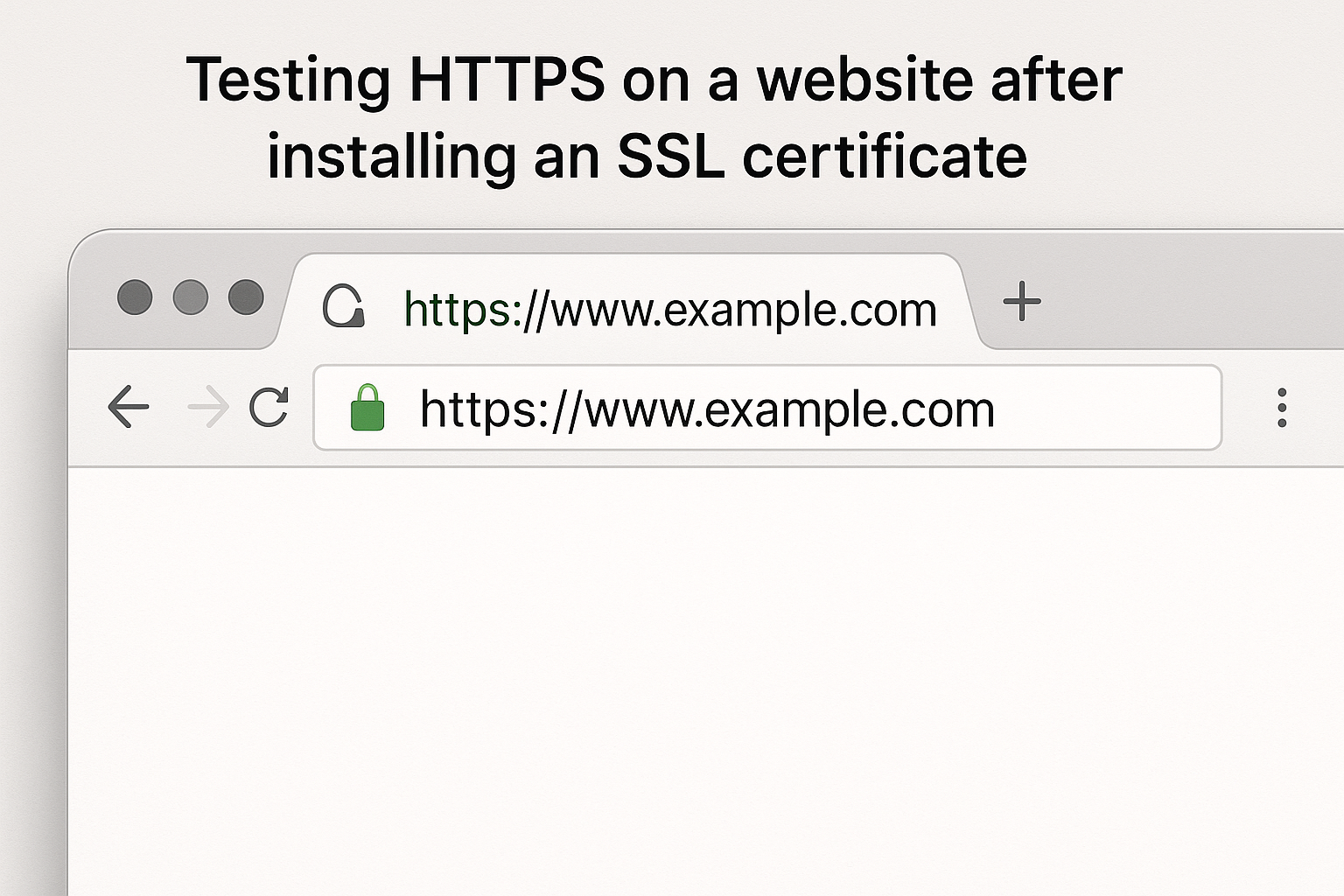
Верифицируйте работу вашего сайта, обратившись к его в браузере через HTTPS (https://vashdomen.com).
Проверьте, что все файлы ( фотографии, скрипты, стили ) также доступны по защищенному каналу.
4.4. Нюансы пролонгации
Шифровальные ключи Let's Encrypt выдаются ограниченный период 90 дней.
Однако почти все современных конфигураций cPanel содержат технологию автопролонгации сертификатов Let's Encrypt.
Чаще всего, вам не следует лично возобновлять сертификат каждые 3 месяца.
Итоги настройки SSL
Отлично! Ваш сайт теперь защищен SSL-шифрованием. Посетители увидят зеленый замочек в адресной строке.
Важные рекомендации
- Регулярная проверка: Периодически проверяйте статус сертификата в cPanel
- Обновление ссылок: Обновите ссылки в контенте сайта
- Настройка редиректов: Убедитесь что все HTTP-страницы перенаправляются на HTTPS
- Обновление в поисковых системах: Обновите URL в Google Search Console
HTTPS-протокол улучшает позиции сайта в поисковых системах. Вы успешно повысили уровень защиты своего интернет-проекта.