Введение
SSL-сертификат является обязательным элементом современного веб-сайта, обеспечивая шифрование передаваемых данных и увеличивая авторитет ресурса. Let's Encrypt - это бесплатный центр сертификации, которые автоматически обновляются и полностью поддерживаются в ISPmanager.
Данное руководство покажет, как быстро и легко установить SSL Let's Encrypt для вашего домена в интерфейсе ISPmanager.

Этап 1 : Подготовка системы и верификация настроек
1.1. Доступность функции Let's Encrypt
В первую очередь, проверьте, что в вашей панели ISPmanager активирована функция Let's Encrypt. Данная опция присутствует в большинстве версий ISPmanager.
1.2. Доступ к панели управления
- Войдите в вашу учетную запись ISPmanager.
- Как правило, URL имеет вид `https://vashdomen.com:1500/ispmgr` или по специальному адресу, который указал ваш провайдер.
- Укажите персональные данные для входа в систему.
1.3. Проверка корректности DNS-записей
Это критически важный момент. Let's Encrypt всегда проверяет, что домен, для которого запрашивается сертификат, действительно указывает на хост, с которого поступает заявка.
- Убедитесь в наличии A-записи для вашего корневого домена (например, `vashdomen.com`), которая указывает на корректный IP-адрес вашего сервера.
- Верифицируйте настройки для www-поддомена : Если вы собираетесь подключить защищенное соединение и для `www.vashdomen.com`, убедитесь, что для него также настроена корректная A-запись ( ссылающаяся на идентичный сервер ) или каноническое имя ( направляющая на главное имя ).
-
Propagation DNS : Если вы недавно обновляли DNS-записи, дайте время (от нескольких минут до 48 часов, либо значительно быстрее ) для их полного распространения по сети интернет.
Узнать актуальные записи можно с помощью специализированных сайтов вроде `dnschecker.org`.

Этап 2 : Навигация к разделу SSL в ISPmanager
2.1. Навигация к WWW-доменам
В левой части экрана ISPmanager найдите раздел WWW. В этом разделе видны все хосты, привязанные к вашему аккаунту.
2.2. Определение домена для защиты
- Отметьте домен, для которого вы планируете подключить SSL-сертификат.
- Кликните ПКМ или воспользуйтесь значком редактирования для открытия конфигурации домена.
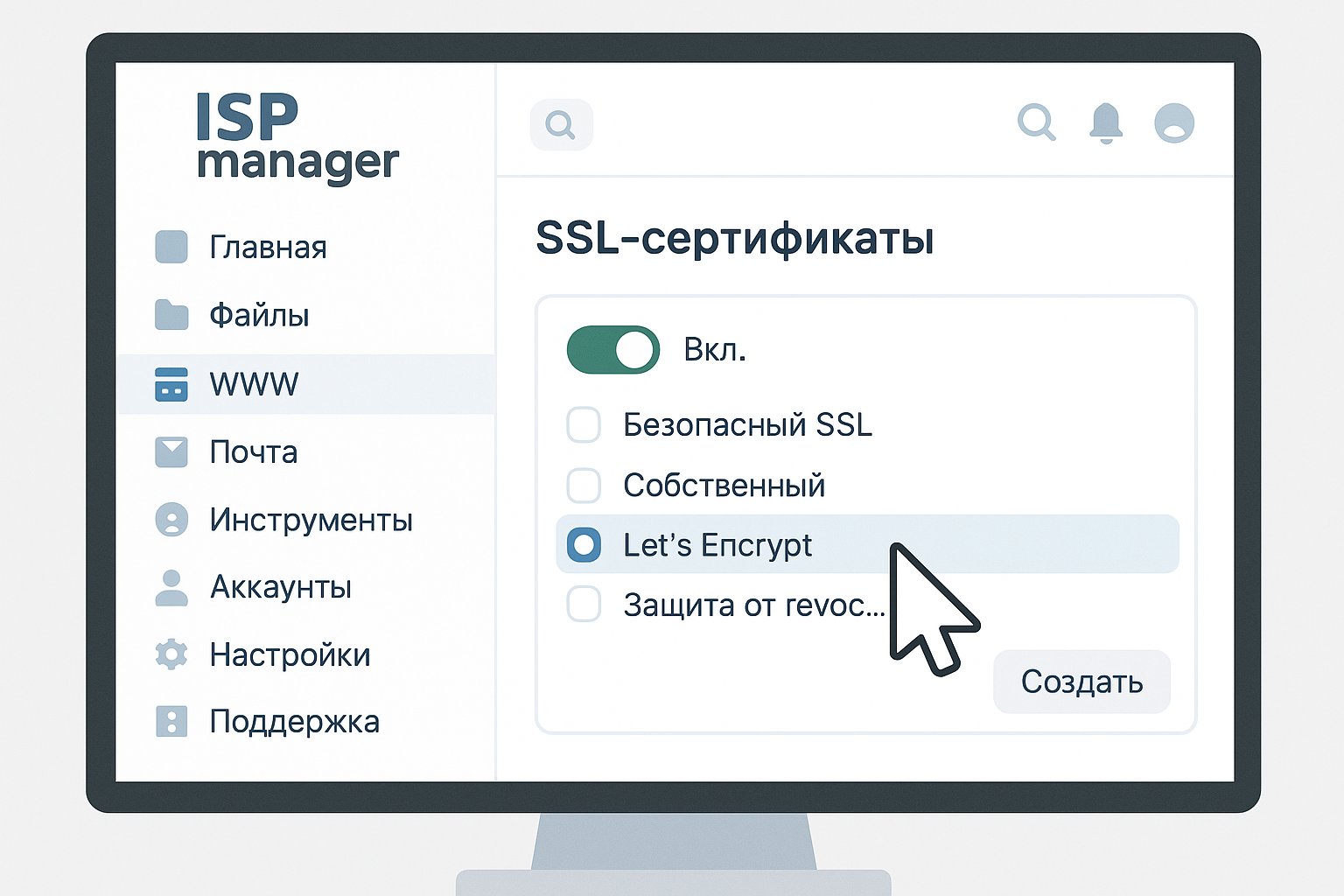
Этап 3 : Выпуск и установка SSL-сертификата Let's Encrypt
3.1. Доступ к настройкам сертификатов
После выбора домена, выберите Сертификаты в панели конфигурации. В этом разделе доступны кнопки Let's Encrypt и Let's Encrypt Журнал.
3.2. Запуск процесса получения сертификата
Нажмите кнопку Let's Encrypt. Откроется мастер для конфигурации нового сертификата.
3.3. Настройка параметров сертификата
В интерфейсе мастера :
- Выберите домен и субдомены (например, www), которые необходимо покрыть в сертификат.
- При необходимости настройте продвинутые настройки сертификата.
- Верифицируйте точность всех указанных настроек.
3.4. Запуск процесса создания
Нажмите кнопку Сгенерировать или OK. Сервер инициирует создание получения сертификата Let's Encrypt, который включает проверку домена и последующий выпуск самого сертификата.
3.5. Контроль прогресса
Процесс получения сертификата может занять некоторое время. Вы можете отслеживать ход выполнения в Журнале Let's Encrypt.

Этап 4 : Проверка и настройка перенаправления
4.1. Верификация успешности установки
После завершения процесса выпуска сертификата, вы можете проверить его статус в разделе Сертификаты. Корректно установленный SSL будет иметь статус OK.
4.2. Тестирование HTTPS-доступа
- Загрузите страницу в браузере по защищенному протоколу : `https://vashdomen.com`.
- Убедитесь, что сайт работает без ошибок и браузер демонстрирует надежность (обычно иконка безопасности в адресной строке).
- Просмотрите информацию о SSL, кликнув на иконку безопасности в браузере.
4.3. Редирект с незащищенного на защищенный протокол
Для повышения безопасности советуем создать редирект всех обращений на защищенный протокол.
В ISPmanager это можно выполнить используя :
- Меню Свойства домена для выбранного домена.
- Добавление соответствующих правил в файл.htaccess (если используется Apache) через менеджер файлов ISPmanager.
Пример правил.htaccess для перенаправления:
RewriteEngine On
RewriteCond %{HTTPS} off
RewriteRule ^(.*)$ https://%{HTTP_HOST}%{REQUEST_URI} L,R=301
4.4. Автоматическое обновление
Обратите внимание, что сертификаты Let's Encrypt функционируют лишь 3 месяца. Однако ISPmanager включает встроенную систему автопролонгации сертификатов Let's Encrypt.

Troubleshooting
Проблема: Ошибка "Domain validation failed"
- Проверьте правильность DNS-записей - домен должен ссылаться на актуальный адрес.
- Подождите актуализации DNS-записей по сети (до 48 часов).
- Проверьте, что домен отвечает по HTTP на порту 80 - Let's Encrypt использует веб-проверку для валидации домена.
Проблема: Сертификат не отображается в браузере
- Очистите кэш браузера и перезагрузите страницу.
- Верифицируйте состояние сертификата в панели ISPmanager.
- Подтвердите, что веб-сервер правильно перезагружен после установки сертификата.
Проблема: Смешанный контент (Mixed Content)
- Подтвердите, что все элементы страницы (изображения, CSS, JS) используют защищенный протокол.
- Исправьте абсолютные ссылки с `http://` на `https://` или применяйте относительные ссылки.
- Обновите настройки CMS для использования HTTPS.
Проблема: Сертификат не продлевается автоматически
- Проверьте логи Let's Encrypt в панели управления.
- Подтвердите, что система автообновления включена в ISPmanager.
- Обратитесь в техподдержку, если проблема сохраняется.
Заключение
Подключение защищенного соединения в панели управления - это несложная процедура, который кардинально улучшает безопасность пользователей.
За счет автопродления сертификатов Let's Encrypt, вам не придется волноваться об истечении срока - система позаботится об этом автоматически.
Помните о важности корректной конфигурации редиректов с HTTP на HTTPS для оптимальной безопасности и роста поисковых рейтингов.