Введение
FTP (File Transfer Protocol) - это стандартный сетевой протокол, используемый для передачи файлов между компьютерами через интернет. Современные FTP-клиенты также поддерживают защищенные версии протокола - SFTP и FTPS, которые обеспечивают шифрование передаваемых данных.
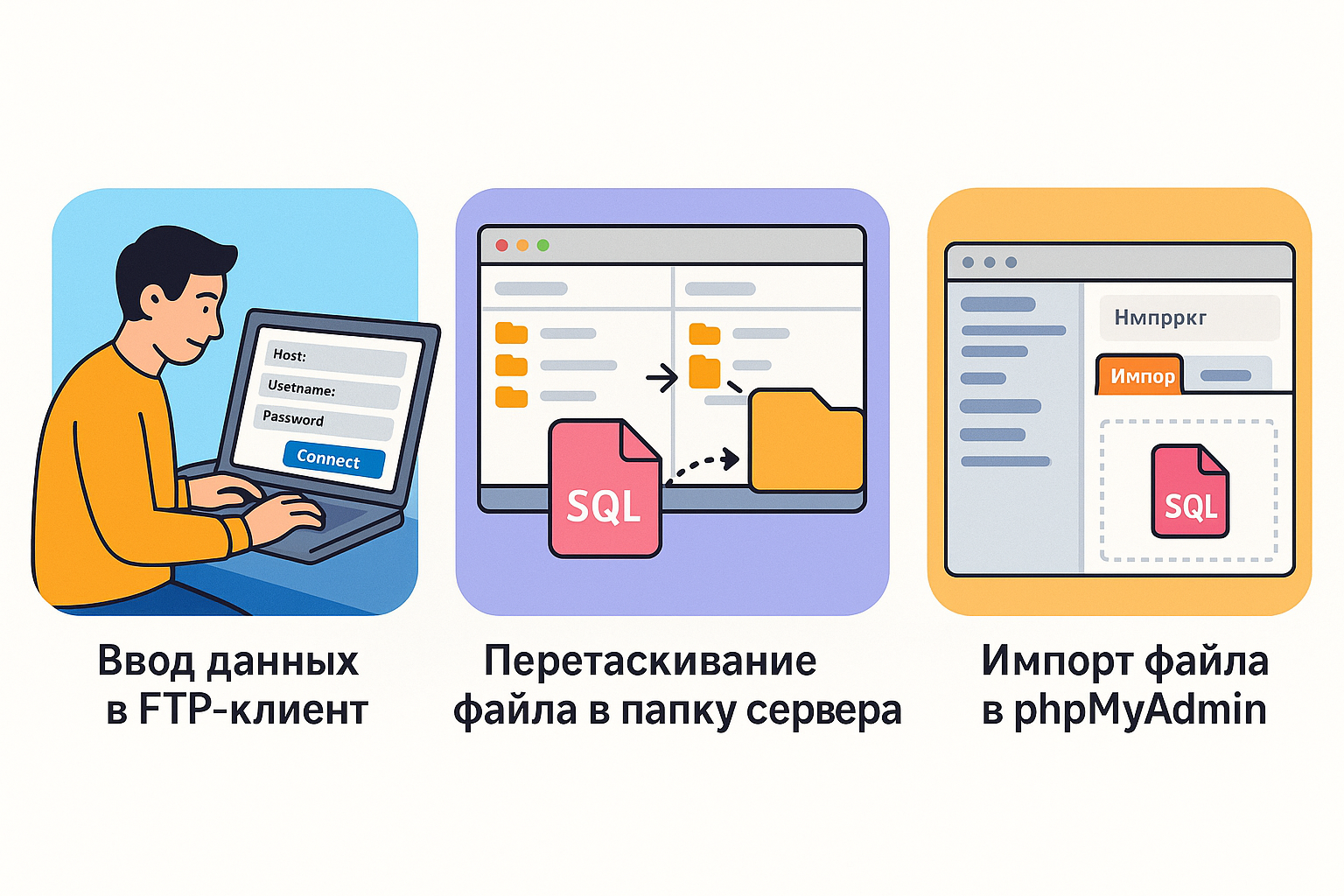
Шаг 1 : Знакомство с инструментами для FTP-доступа
1.1. Понимание FTP-технологии
FTP (File Transfer Protocol) - это стандартный сетевой протокол, используемый для передачи файлов между компьютерами через интернет. Большинство современных FTP-программ имеют поддержку улучшенных протоколов с защитой.
1.2. Популярные FTP-клиенты
На рынке представлено множество FTP-клиентов с различным функционалом и интерфейсом. Среди лидеров :
- FileZilla - многофункциональный бесплатный FTP-клиент с открытым исходным кодом для Windows, macOS и Linux. Поддерживает FTP, FTPS и SFTP.
- WinSCP - популярный бесплатный SFTP и FTP клиент для Windows с дополнительной функциональностью для администраторов.
- Cyberduck - элегантный мультиплатформенный FTP-клиент для macOS и Windows с поддержкой многих облачных сервисов включая Amazon S3, Google Drive и другие.
- FTP-клиент в Total Commander - удобный вариант для тех, кто уже знаком с файловыми менеджерами.
1.3. Процесс инсталляции программы
- Перейдите на сайт разработчика и загрузите установочный файл с ресурса разработчика выбранной программы.
- Запустите установщик и позвольте мастеру установки провести процесс инсталляции.
- Особое внимание требуется при установке популярных программ - снимите галочки с опций установки дополнительного ПО, которое может идти в комплекте с основной программой.
- Когда программа будет установлено запустите программу для знакомства с интерфейсом.
Шаг 2 : Как правильно подключиться к удаленному серверу
2.1. Что нужно для входа
Для установления соединения вам потребуется собрать следующую информацию :
- Адрес сервера - обычно имеет вид ftp.yourdomain.com или представлен в числовом формате.
- Порт - по умолчанию для FTP это 21, для SFTP - 22.
- Данные для аутентификации - вы получаете от хостинг-провайдера.
- Пароль доступа - защищает вашу учетную запись.
- Протокол передачи - определяет безопасность соединения.
2.2. Настройка соединения в FTP-клиенте
- Запустите установленную программу и найдите опцию создания нового подключения (обычно кнопка "Новый сайт" или аналогичная опция ).
- Заполните форму подключения : хост, порт, имя пользователя и пароль.
- Выберите тип протокола : SFTP для максимальной безопасности, FTP или FTPS в зависимости от поддержки сервера.
- Нажмите "Соединиться" или "ОК" для установления соединения.
2.3. Как убедиться, что соединение работает правильно
- После успешного подключения вы увидите содержимое вашего сервера в правой панели.
- Если возникают проблемы с установкой соединения :
- Ошибка "Неизвестный хост" - проверьте правильность написания адреса.
- Ошибка "Отказ в доступе" - проверьте правильность логина и пароля.
- Ошибка "Превышено время ожидания" - возможно сервер не отвечает или блокируется файрволом.
- Если все настройки верны, но соединение не устанавливается - запросите помощь у специалистов техподдержки хостинга.
Шаг 3 : Работа с файлами через FTP-клиент
3.1. Загрузка файлов на сервер
- Чтобы загрузить файлы выберите нужные файлы в левой панели.
- Используйте метод drag and drop для переноса файлов на сервер.
- Или щелкните правой кнопкой мыши по файлу и выберите опцию "Загрузить".
- В некоторых клиентах можно также использовать комбинации клавиш для быстрой загрузки файлов.
Передача файлов на сервер выполните следующие шаги :
- В левой панели перейдите папку, содержащую файлы, которые вы хотите загрузить.
- В правой панели перейдите папку на сервере, куда вы хотите загрузить эти файлы.
- Используя левую панель, выделите файлы, которые вы хотите передать. Вы можете выбрать несколько файлов, удерживая клавишу Ctrl или Shift.
- Перетащите выбранные файлы из левой панели в правую панель используя метод "перетащи и отпусти".
- Большинство клиентов показывают процесс загрузки с индикатором прогресса, текущей скоростью и ожидаемым временем завершения.
- По завершении передачи убедитесь, что все файлы были успешно переданы.
3.2. Скачивание файлов с сервера
Процесс скачивания файлов с сервера выполняется аналогично загрузке на сервер, но в обратном направлении :
- В правой панели найдите папку, содержащую файлы, которые вы хотите загрузить.
- Выберите нужное местоположение на вашем компьютере (обычно в левой панели).
- Выберите нужные файлы в правой панели.
- Используйте метод drag and drop - перетащите выбранные файлы с правой стороны на левую сторону.
- Дождитесь полного завершения операции.
3.3. Особенности различных типов передачи файлов
Существуют разные типы передачи данных в FTP, которые влияют на корректность передачи разных типов файлов :
- Двоичный режим (Binary) - подходит для изображений, видео, программ, архивов.
- ASCII режим - используется для передачи текстовых файлов, HTML, CSS, JS.
- Автоматический режим - программа сама выбирает подходящий тип передачи на основе расширения файла.
Часть 4 : Оптимизация работы FTP-клиента
4.1. Как улучшить качество соединения
- Максимальное количество одновременных соединений - позволяет ускорить передачу множества мелких файлов.
- Выбор между пассивным и активным режимами соединения - помогает обойти проблемы с подключением в сетях с файрволами или NAT.
- Управление таймаутом соединения - увеличьте значение для нестабильных соединений или удаленных серверов.
4.2. Автоматизация задач
- Работа с сохраненными сессиями - создавайте и используйте отдельные профили подключений для разных проектов.
- Запуск синхронизации папок - использование встроенной функции синхронизации для обновления только измененных файлов.
- Планировщик задач - многие клиенты позволяют настроить регулярные задачи ( включая периодическое обновление данных ).
4.3. Специальные возможности современных FTP-клиентов
- Редактирование файлов: встроенная функция редактирования позволяет работать с файлами без предварительной загрузки на локальный компьютер.
- Управление правами доступа: изменение прав доступа (CHMOD) - особенно важно для веб-разработчиков при настройке веб-сайтов.
- Фильтрация и поиск файлов: использование фильтров для быстрого поиска нужных файлов среди большого количества данных.
4.4. Безопасность при работе с FTP
- Всегда используйте защищенные протоколы - SFTP или FTPS вместо стандартного FTP.
- Практикуйте регулярную смену паролей к вашим профилям на серверах.
- Избегайте сохранения паролей в FTP-клиенте на общедоступных компьютерах.
- Обеспечьте высокий уровень безопасности используя сложные пароли с разными типами символов.
- При наличии возможности используйте авторизацию по SSH-ключу взамен стандартных паролей.
Раздел 5 : Как работать с SQL через FTP
5.1. Ограничения прямого доступа
- Стандартные FTP-клиенты не предоставляют прямого доступа к базам данных. Для этого следует использовать специализированные инструменты: phpMyAdmin, MySQL Workbench, DBeaver и другие.
- Через FTP вы можете только передавать файлы дампов баз данных, но не манипулировать непосредственно их содержимым.
5.2. Как создавать резервные копии баз данных
- FTP-клиент позволяет передавать файлы дампов баз данных между сервером и локальным компьютером.
- Для создания резервной копии базы данных используйте phpMyAdmin: зайдите в phpMyAdmin, выберите базу, перейдите на вкладку Экспорт, выберите нужные параметры и нажмите Выполнить.
- Готовый дамп может быть скачан на локальный компьютер через FTP, а позднее загружен обратно через phpMyAdmin для восстановления данных.
5.3. Настройка phpMyAdmin через FTP
- Сервис phpMyAdmin обычно предоставляется хостинг-компанией в стандартном наборе инструментов.
- Если phpMyAdmin установлен локально, вы можете загрузить или обновить его файлы на сервер через FTP.
- Как правило папка phpMyAdmin располагается в специальной директории или доступ предоставляется через специальный URL в панели управления хостингом.
5.4. Работа с файлами конфигурации
- FTP позволяет редактировать конфигурационные файлы вашего приложения (config.php, wp-config.php,.env), где хранятся параметры доступа к базе данных.
- Обязательно создавать резервные копии конфигурационных файлов перед любым изменением.
- Для редактирования конфигурационных файлов можно использовать встроенные в FTP-клиенты редакторы или специализированные текстовые редакторы.
- После любых изменений в конфигурационных файлах необходимо обязательно проверить корректность внесенных изменений.
Часть 6 : Методы защиты FTP-соединений
6.1. Риски обычного протокола FTP
- Стандартный протокол FTP не использует шифрование - данные и пароли передаются в открытом виде.
- Работа через обычный FTP в публичных сетях создает серьезные риски перехвата передаваемой информации.
- Из-за отсутствия встроенного шифрования стандартный FTP не рекомендуется для передачи конфиденциальной информации.
6.2. Безопасные альтернативы обычному FTP
- FTPS (FTP Secure): добавляет шифрование через протоколы SSL/TLS к обычному FTP. Обеспечивает безопасную передачу как аутентификационных данных, так и содержимого.
- SFTP (SSH File Transfer Protocol): работает поверх протокола SSH, предоставляя высокий уровень безопасности. Включает шифрование всего соединения и предоставляет надежную аутентификацию.
- SCP (Secure Copy Protocol): основан на протоколе SSH и позволяет безопасно копировать файлы между локальным хостом и удаленным сервером.
6.3. Рекомендации по безопасному использованию FTP
- Всегда отдавайте предпочтение SFTP или FTPS вместо стандартного FTP, особенно при передаче конфиденциальных данных.
- Используйте сложные пароли для всех ваших FTP-аккаунтов.
- Настройте аутентификацию по SSH-ключу вместо пароля где это возможно.
- Регулярно обновляйте ваш FTP-клиент до последней версии, чтобы получать исправления безопасности.
- Если доступно ограничьте FTP-доступ только с определенных IP-адресов.
- При работе с критически важными данными использование VPN может обеспечить дополнительный уровень защиты.
6.4. Сигналы возможной компрометации
- Неожиданные изменения в файлах или появление новых файлов.
- Изменение прав доступа файлов без вашего ведома.
- Необъяснимое увеличение трафика или активности на вашем FTP-сервере.
- Многократные неуспешные попытки авторизации в нестандартное время.
- При обнаружении любого из этих признаков - немедленно смените пароли и проведите аудит безопасности вашей системы.
Заключение
Правильное использование FTP-клиентов открывает широкие возможности для управления веб-серверами и работы с удаленными файлами.
Безопасность должна быть приоритетом при работе с удаленными серверами - применяйте современные защищенные протоколы и следуйте лучшим практикам информационной безопасности.
С опытом вы сможете эффективно автоматизировать рутинные задачи и использовать продвинутые функции FTP-клиентов для повышения продуктивности работы.