
Как активировать партнёрскую программу?
Следуйте простым шагам для активации:
Пройдите регистрацию на сайте
Создайте личный кабинет, заполнив простую форму регистрации. Это займёт всего 2-3 минуты.
Зарегистрироваться
После регистрации вы получите доступ к личному кабинету
Откройте раздел "Партнёрская программа"
В личном кабинете найдите пункт меню "Партнёрская программа" и нажмите на него.
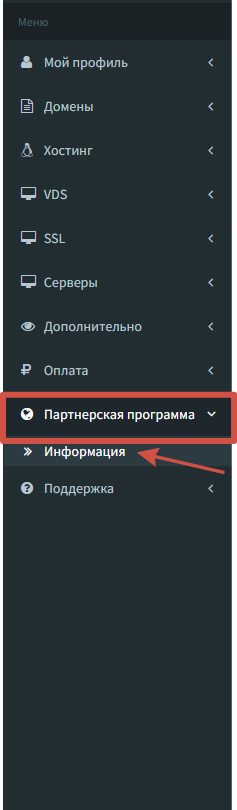
Раздел находится в главном меню личного кабинета
Изучите подробное описание программы
На странице "Информация" вы найдёте все детали о том, как работает партнёрская программа, какие возможности она даёт и как вы будете зарабатывать.
- Создание отдельного партнёрского сайта
- Личный кабинет для каждого клиента партнёра
- Возможность изменить дизайн под себя
- Отслеживание финансовых транзакций клиентов
- Тарифные планы на выбор партнёра
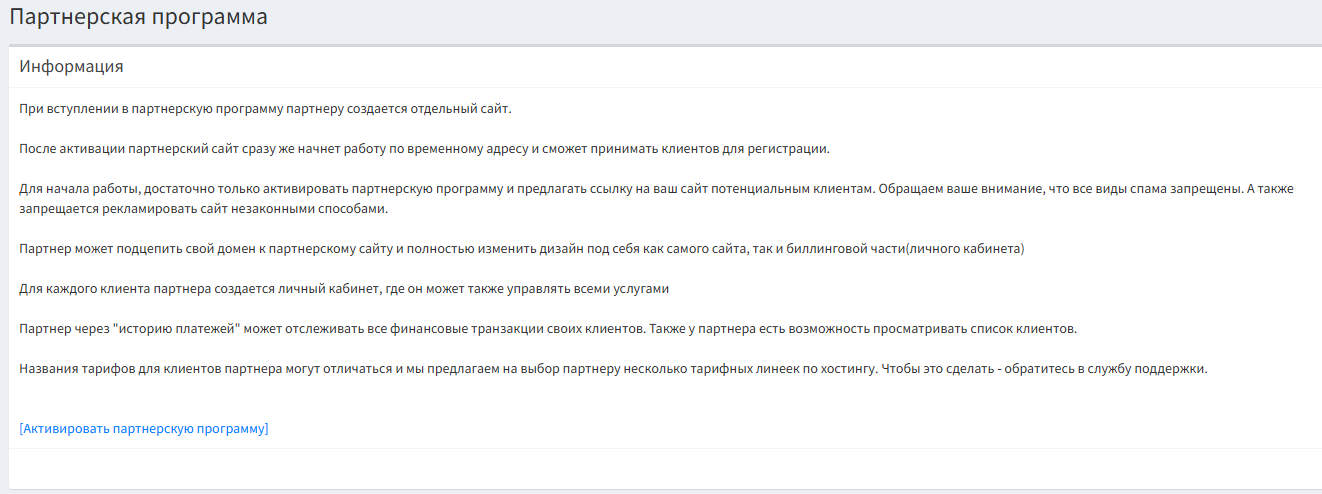
Подробное описание всех возможностей программы
Нажмите кнопку "Активировать партнёрскую программу"
После изучения информации нажмите на синюю ссылку " Активировать партнёрскую программу " внизу страницы.
После активации: Настройка партнёрского сайта
После успешной активации в меню появятся новые пункты для управления партнёрской программой.
Пункты меню партнёра
- Информация
- Настройки партнера
- Страницы партнера
- Новости партнера
- Цены на домены
- Цены на хостинг
- Цены на серверы
- Список клиентов
- Список партнеров
- Статистика
- Шаблоны писем
- Промокоды
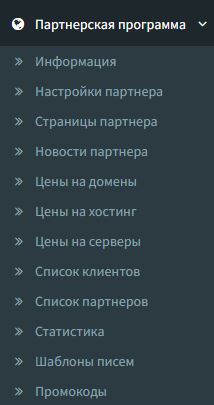
Первый шаг: Настройки партнера
Откройте раздел "Настройки партнера" для базовой конфигурации вашего партнёрского сайта.
Настройки партнерского сайта
На странице настроек вы настроите все основные параметры вашего партнёрского сайта:
| Параметр | Описание |
|---|---|
| accountid | Ваш уникальный идентификатор партнёра (присваивается автоматически) |
| Имя основного домена | Основной домен для вашего партнёрского сайта |
| Имя дополнительного домена | Дополнительный домен (опционально) |
| Название сайта | Название вашего сайта для отображения в ссылках личного кабинета |
| Язык по-умолчанию | 1-русский, 2-английский |
| Основной email для связи с клиентами | |
| Имя e-mail | Отображаемое имя отправителя писем |
| e-mail2 | Email для дублирования тикетов от клиентов |
| Ссылка на Личный кабинет | URL личного кабинета для ваших клиентов |
| Referal url / Site url | Адрес вашего партнёрского сайта |
| DNS | DNS-серверы для клиентов |
| Префикс логина | Две латинские буквы для префикса логинов клиентов |
| Постфикс сервера | Добавляется к имени сервера (только для VDS) |
| Дизайн сайта | 0 - общий дизайн, 1 - индивидуальный дизайн |
| ID free-сервера | ID сервера для бесплатного конструктора (активируются аккаунты) |
| Iparid | Присваивается каждому клиенту автоматически |
| color | Цветовая схема сайта |
| Тариф для субпартнера | Выбор тарифа для ваших субпартнеров |
Интерфейс настроек партнёрского сайта:
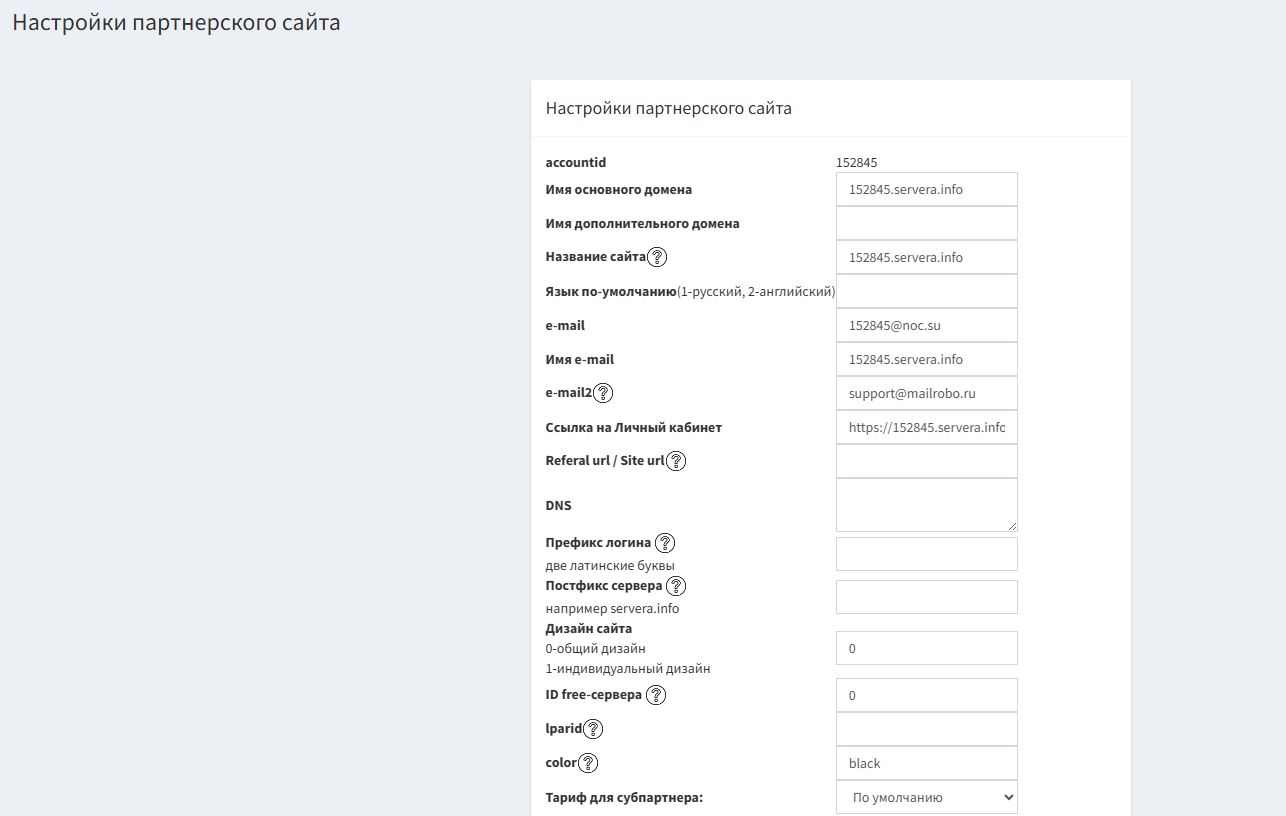
Основные настройки сайта
Тариф для субпартнёра
Что такое шаблон?
Шаблон - это уже подготовленный дизайн сайта, который вы можете изменить под вашу конкретную задачу.
В этой категории клиент может выбрать любой понравившийся ему шаблон и установить на свой сайт.
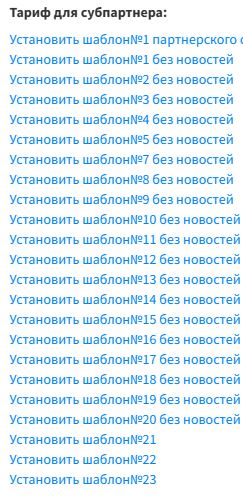
Как проверить установку шаблона?
После установки шаблона, чтобы проверить что он установился, вам достаточно взять имя основного домена и перейти на него в браузере.
Основные блоки для создания вашего проекта
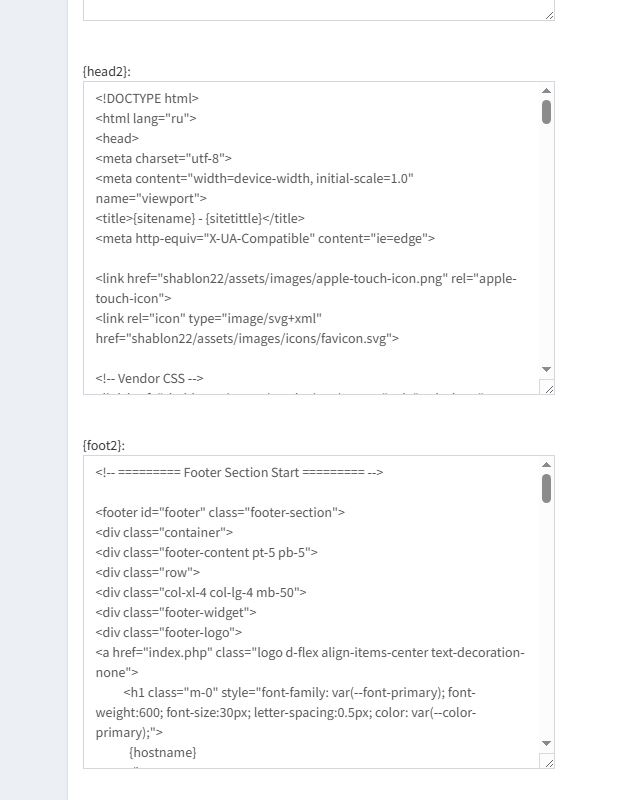
Для создания своего партнёрского сайта вам необходимо работать с четырьмя основными блоками: head2, foot2, head3 и foot3. Эти блоки позволяют настроить внешний вид и структуру вашего сайта для разных языковых версий.
Что такое блок Head?
Head (Шапка сайта) - это верхняя часть вашего сайта, которая включает в себя:
- Основные стили сайта - CSS-файлы, которые определяют внешний вид всех элементов
- Header (Верхнее меню) - навигационное меню в шапке сайта с ссылками на основные разделы
- Meta-теги - информация для поисковых систем и браузеров
- Подключение шрифтов и скриптов - необходимые для работы сайта ресурсы
В блоке Head вы можете изменить логотип, название сайта, структуру меню и общее оформление верхней части.
Что такое блок Foot?
Foot (Подвал сайта) - это нижняя часть вашего сайта, которая содержит:
- Нижнее меню - дополнительные ссылки на важные разделы сайта
- Контактную информацию - адреса, телефоны, email
- Ссылки на социальные сети - иконки и ссылки на ваши профили
- Копирайт и юридическую информацию - права, политика конфиденциальности
В блоке Foot вы настраиваете информацию о компании и дополнительную навигацию для пользователей.
Что означают цифры в названиях блоков?
Цифры в названиях блоков указывают на языковую версию вашего сайта:
head2 и foot2 - блоки для русской версии вашего сайта:
- head2 - русская шапка сайта с русским меню и текстами
- foot2 - русский подвал с контактами и меню на русском языке
head3 и foot3 - блоки для английской версии вашего сайта:
- head3 - английская шапка сайта с английским меню и текстами
- foot3 - английский подвал с контактами и меню на английском языке
Важно: Изменяя эти блоки, вы можете создать полностью персонализированный сайт для ваших клиентов на двух языках, адаптируя дизайн и контент под вашу аудиторию.
Страницы партнёра
В этом разделе находятся все страницы, которые есть в шаблоне вашего сайта. Если вы установили шаблон из предложенных, то все страницы появятся здесь автоматически.
Важно: При создании аккаунта изначально у вас установлен первый шаблон.
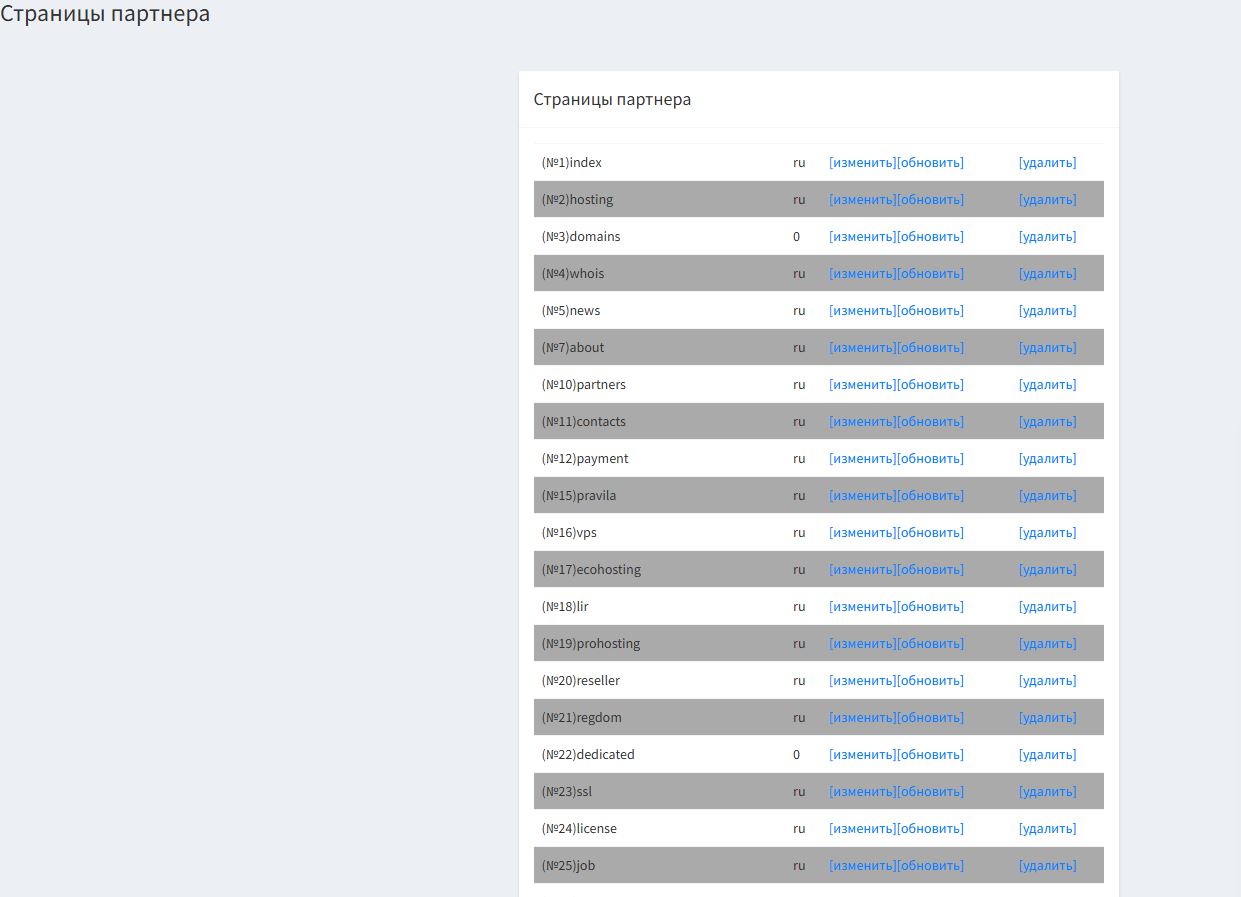
Структура страниц
Каждая страница имеет следующие параметры:
- Номер страницы (ID) - уникальный идентификатор страницы
- Название страницы - например: index, hosting, domains, contacts и т.д.
- Язык страницы - ru (русский) или en (английский). Если поле пустое, то 0
Управление страницами
Для каждой страницы доступны 3 кнопки управления:
Изменить - редактирование содержимого кода на конкретной странице. Позволяет вносить изменения в HTML-код страницы, изменять текст, структуру и дизайн.
Обновить - если вы внесли какую-то информацию неверно и не знаете как исправить это, вы можете нажать "Обновить" и данные вернутся в исходную стадию до внесения каких-либо изменений.
Удалить - удаление страницы из списка. Используйте эту функцию только если страница действительно не нужна.
Создание новой страницы
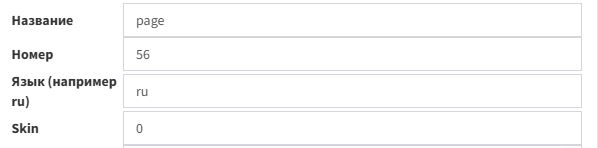
Чтобы создать новую страницу, нажмите кнопку Добавить страницу .

При создании страницы:
- Название - назовите страницу page и присвойте ей номер страницы (например: page56)
- Номер - укажите уникальный номер страницы
- Язык - выберите ru для русской версии или en для английской
- Skin - оставьте 0, если используете общий шаблон
Как открыть созданную страницу
Для адресации страницы используйте следующую ссылку:
https://ВАШ_ПАРТНЕРСКИЙ_САЙТ/page.php?pageid=NUM
где NUM - номер страницы.
Редактирование страниц
При нажатии на кнопку "Изменить" открывается блок с кодом, который можно редактировать. Это основное тело страницы - основные блоки и контент.
head2 и foot2 - это специальные макросы, которые подтягивают верхнее и нижнее меню. Данные берутся из выше указанных блоков head2 и foot2.

Пример макроса head2 в начале страницы

Пример макроса foot2 в конце страницы
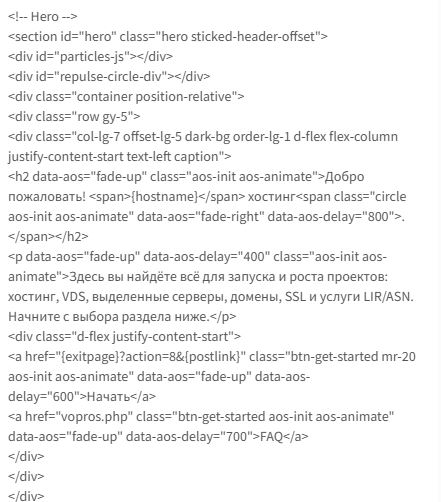
Пример редактирования основного тела страницы
Также вы можете увидеть макрос hostname - это макрос отвечает за подтягивание данных из поля "Имя основного домена" в настройках партнёра.
Список всех доступных макросов
Макросы позволяют автоматически подтягивать данные из настроек партнёрской программы. Используйте их в коде страниц для динамического отображения информации.
Основные макросы сайта
| Макрос | Описание |
|---|---|
sitename |
Название сайта |
sitetittle |
Заголовок сайта |
hostname |
hostname сайта |
exitpage |
Ссылка на Личный кабинет |
style |
Стиль из настроек партнерской программы |
Макросы шаблона (head и foot)
| Макрос | Описание |
|---|---|
head2 |
Русскоязычная версия шапки партнерской программы |
head3 |
Англоязычная версия шапки партнерской программы |
foot2 |
Русскоязычная версия подвала партнерской программы |
foot3 |
Англоязычная версия подвала партнерской программы |
Макросы тарифов UNLIM-хостинга
| Макрос | Описание |
|---|---|
tarifname0 - tarifname5 |
Имя тарифа линейки UNLIM-хостинга (от первого до шестого) |
tarifprice0 - tarifprice5 |
Стоимость тарифа линейки UNLIM-хостинга (от первого до шестого) |
tarifvaluta0 - tarifvaluta4 |
Валюта тарифа линейки UNLIM-хостинга (от первого до пятого) |
Макросы тарифов ECO-хостинга
| Макрос | Описание |
|---|---|
tarifnameeco0 - tarifnameeco5 |
Имя тарифа ECO (от первого до шестого) |
tarifpriceeco0 - tarifpriceeco5 |
Стоимость тарифа ECO (от первого до шестого) |
tarifvalutaeco0 - tarifvalutaeco4 |
Валюта тарифа ECO (от первого до пятого) |
Макросы тарифов PRO-хостинга
| Макрос | Описание |
|---|---|
tarifnamepro0 - tarifnamepro5 |
Имя тарифа PRO (от первого до шестого) |
tarifpricepro0 - tarifpricepro5 |
Стоимость тарифа PRO (от первого до шестого) |
tarifvalutapro0 - tarifvalutapro4 |
Валюта тарифа PRO (от первого до пятого) |
Макросы тарифов ECO VDS
| Макрос | Описание |
|---|---|
vdsname0 - vdsname3 |
Имя тарифа ECO VDS (от первого до четвёртого) |
vdsprice0 - vdsprice5 |
Стоимость тарифа ECO VDS (от первого до шестого) |
vdsvaluta0 - vdsvaluta5 |
Валюта тарифа ECO VDS (от первого до шестого) |
Макросы тарифов Hyper VDS
| Макрос | Описание |
|---|---|
hvdsname0 - hvdsname3 |
Имя тарифа Hyper VDS (от первого до четвёртого) |
hvdsprice0 - hvdsprice5 |
Стоимость тарифа Hyper VDS (от первого до шестого) |
hvdsvaluta0 - hvdsvaluta5 |
Валюта тарифа Hyper VDS (от первого до шестого) |
Макросы доменов
| Макрос | Описание |
|---|---|
ruprice |
Стоимость регистрации.ru домена |
comprice |
Стоимость регистрации.com домена |
netprice |
Стоимость регистрации.net домена |
rfprice |
Стоимость регистрации.рф домена |
suprice |
Стоимость регистрации.su домена |
orgprice |
Стоимость регистрации.org домена |
infoprice |
Стоимость регистрации.info домена |
xyzprice |
Стоимость регистрации.xyz домена |
siteprice |
Стоимость регистрации.site домена |
spaceprice |
Стоимость регистрации.space домена |
topprice |
Стоимость регистрации.top домена |
funprice |
Стоимость регистрации.fun домена |
Цены в партнерской программе
Управление ценами - один из ключевых элементов успешной партнёрской программы. Вы можете настраивать цены в соответствующих пунктах меню: Цены на домены, Цены на хостинг и Цены на серверы. Давайте рассмотрим принцип работы на примере настройки цен для хостинга.
Как работает система ценообразования?
Каждый тариф хостинга имеет несколько параметров, которые определяют его стоимость и вашу прибыль. Система автоматически рассчитывает вашу прибыль на основе разницы между ценой закупки и ценой продажи.
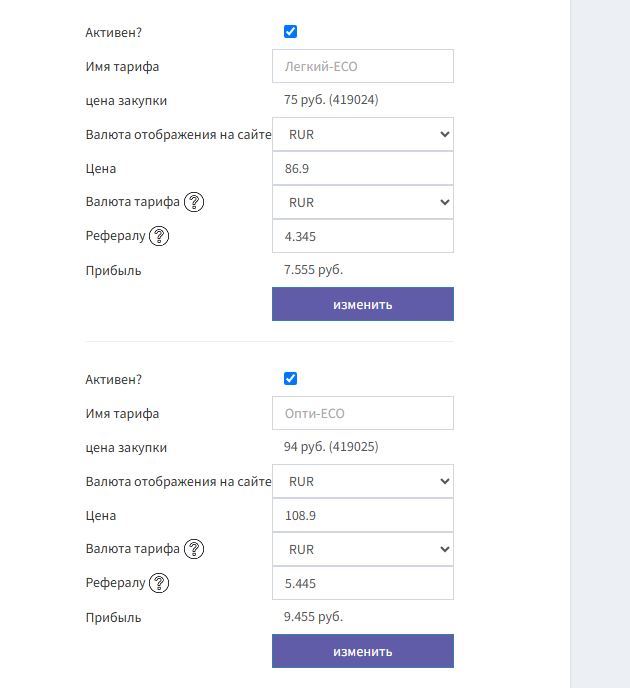
Пример настройки тарифов хостинга
Подробное описание полей настройки тарифа
| Поле | Описание и назначение |
|---|---|
| Активен? |
Чекбокс активации макроса для тарифа. Если флажок установлен, цена этого тарифа будет отображаться в соответствующем макросе на вашем партнёрском сайте. Что это означает? Когда вы используете макросы (например, 💡 Совет: Снимите флажок, если хотите временно исключить тариф из макросов без удаления его настроек. |
| Имя тарифа |
Название тарифа, которое видят ваши клиенты. Например: "Легкий-ECO", "Опти-ECO", "Pro-Hosting" и т.д. Это название отображается на странице с тарифами и в личном кабинете клиента. |
| цена закупки |
Базовая цена, по которой вы покупаете услугу у провайдера. Это ваша себестоимость. Пример: Если указано "75 руб. (419024)", это означает:
|
| Валюта отображения на сайте |
Валюта, в которой цена отображается на вашем сайте. Выберите валюту из выпадающего списка:
Эта настройка влияет только на отображение. Расчёты ведутся в валюте тарифа. |
| Цена |
Цена продажи для ваших клиентов. Эту стоимость увидят клиенты на вашем сайте. Пример: Если вы установите цену 86.9 руб. при закупочной цене 75 руб., ваша прибыль составит 11.9 руб. с каждого заказа (без учёта реферальных отчислений). 💰 Важно: Устанавливайте конкурентную цену, но не забывайте о своей марже! |
| Валюта тарифа |
Валюта, в которой ведутся расчёты с провайдером. Обычно совпадает с валютой закупки. Эта настройка определяет, в какой валюте будут списываться средства за оказанные услуги. |
| Реферал |
Реферальное вознаграждение для субпартнёров. Если ваш субпартнёр приведёт клиента, он получит указанную здесь сумму. Пример: При значении 4.345 руб.:
💡 Совет: Устанавливайте достаточное вознаграждение для мотивации субпартнёров, но учитывайте свою прибыль. |
| Прибыль |
Автоматически рассчитанная чистая прибыль с одного заказа. Система вычисляет это значение по формуле:
Прибыль = Цена продажи - Цена закупки - Реферальные отчисления
Пример расчёта для тарифа "Легкий-ECO":
Это ваш доход с каждого проданного тарифа за месяц! |
Практические рекомендации по ценообразованию
- Анализируйте конкурентов - изучите цены на аналогичные тарифы у других провайдеров
- Оставляйте маржу 15-30% - это оптимальная наценка для хостинга
- Учитывайте реферальную программу -выделите часть прибыли на вознаграждение партнёров
- Тестируйте цены - начните с небольшой наценки и постепенно оптимизируйте
- Создавайте пакеты - предложите скидку при оплате за 6 или 12 месяцев
Как изменить цены на тарифы?
Откройте нужный раздел
Перейдите в меню партнёрской программы и выберите:
- Цены на хостинг - для веб-хостинга
- Цены на серверы - для VDS/VPS
- Цены на домены - для доменов
Настройте параметры
Для каждого тарифа:
- Установите флажок "Активен?"
- Введите цену продажи для клиентов
- Укажите реферальное вознаграждение
- Нажмите кнопку "изменить"
Готово!
Теперь вы знаете все о настройке и управлении партнёрской программой. Используйте эти знания для создания успешного партнёрского сайта. Если у вас возникнут вопросы, обратитесь в нашу службу поддержки.